
安装与环境
MT5苹果版怎么下载?iPhone安装说明
本文介绍 MT5 苹果版怎么下载、iPhone 和 iPad 如何安装 MetaTrader 5、安装完成后如何打开软件,以及新手在 App Store 下载、安装和登录过程中常见问题的处理方法。
MT5 苹果版是 MetaTrader 5 在 iPhone 和 iPad 设备上的移动端版本。用户可以通过 iPhone 安装 MT5,用于查看行情、打开图表、登录账户、查看交易记录和进行相关交易操作。
相比电脑版,MT5 苹果版更适合移动使用。用户不在电脑旁时,可以通过手机查看账户状态、关注行情变化、浏览图表或查看历史记录。对于新手来说,iPhone 版本的入口相对集中,适合先学习基础页面和账户登录,再逐步熟悉更多功能。
MetaTrader 5 官方页面说明,用户可以在 iPhone 或 iPad 上安装移动应用,并通过 App Store 下载使用。Apple App Store 页面显示,MetaTrader 5 由 MetaQuotes Software Corp. 提供,当前需要 iOS 15.0 或更高版本。
本文将按照新手使用顺序,说明 MT5 苹果版在哪里下载、iPhone 如何安装、安装完成后需要检查什么,以及遇到无法下载、打不开、登录不上等问题时应该如何排查。
MT5苹果版适合哪些用户?
MT5 苹果版适合使用 iPhone、iPad 或 iPod touch 的用户。移动端的优势在于携带方便,可以随时查看行情、账户状态、图表和交易记录。
如果用户需要长时间进行多图表分析,电脑版更适合;如果用户主要是日常查看行情、登录账户、检查持仓或查看历史记录,苹果版会更加方便。
MT5 苹果版通常适合以下几类用户:
- 第一,使用 iPhone 或 iPad 的用户。
- 第二,希望随时查看行情和账户状态的用户。
- 第三,需要在手机上查看 K 线图和基础指标的用户。
- 第四,已经安装电脑版,但希望同时使用手机端的用户。
- 第五,想先通过模拟账户熟悉 MT5 基础操作的新手用户。
需要注意的是,手机端虽然方便,但屏幕空间有限,不适合同时打开大量图表或进行复杂窗口布局。如果用户需要更完整的图表分析环境,建议同时学习 MT5 电脑版。
MT5苹果版在哪里下载?
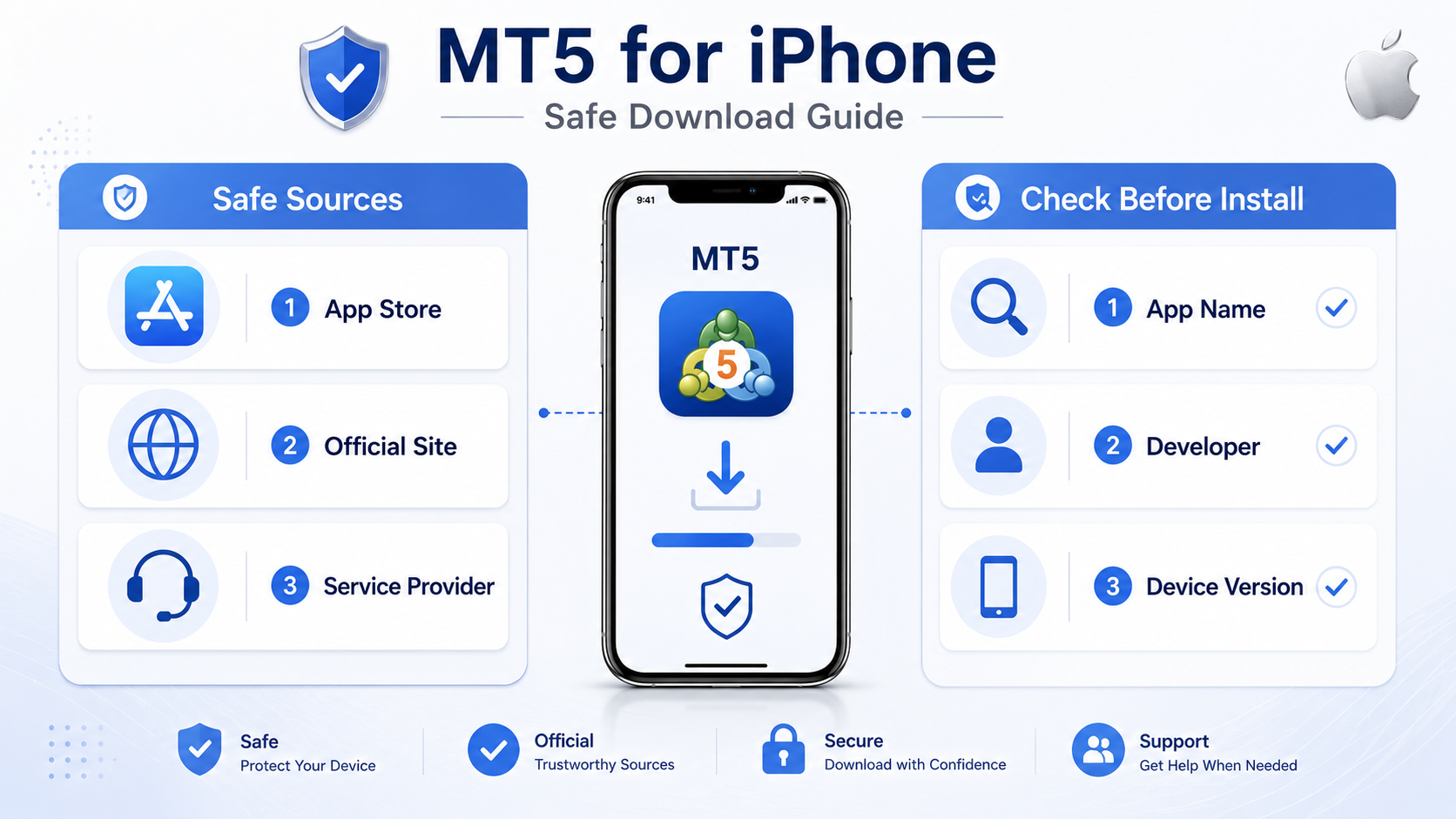
MT5 苹果版主要通过 Apple App Store 下载。用户可以在 iPhone 或 iPad 上打开 App Store,搜索 “MetaTrader 5” 或 “MT5”,然后选择由 MetaQuotes Software Corp. 提供的应用进行安装。Apple App Store 页面显示,MetaTrader 5 的供应商为 MetaQuotes Software Corp.,分类为财务类应用。
用户也可以通过 MetaTrader 5 官方下载页面 进入 iOS 版本下载入口。官方页面说明,用户可以在 iPhone 或 iPad 上安装移动应用,并下载 MetaTrader 5 iOS 版本。
如果用户已经有账户,也可以从账户所属服务商或经纪商提供的 MT5 下载页面进入 App Store 下载。有些服务商会提供对应的安装说明,方便用户安装后查找服务器和登录账户。
需要说明的是,MT5 是交易终端软件,不是经纪商,也不是交易账户。MetaTrader 5 官方下载页面说明,MetaQuotes 是软件开发公司,不提供投资或经纪服务。因此,下载并安装 MT5 只是完成软件准备,后续能否登录账户,还取决于账号、密码、服务器名称和账户权限。
MT5苹果版下载前需要准备什么?
在下载 MT5 苹果版之前,建议先确认以下几个基础条件。
确认设备和系统版本
用户应先确认当前设备为 iPhone 或 iPad。Apple App Store 页面显示,MetaTrader 5 当前需要 iOS 15.0 或更高版本;iPad 设备需要 iPadOS 15.0 或更高版本。
如果设备系统版本过低,可能会出现无法下载、无法更新或应用不兼容等情况。建议在安装前进入 iPhone 的系统设置,检查当前 iOS 版本是否满足要求。
确认 App Store 可以正常使用
MT5 苹果版通常通过 App Store 安装。用户需要确认 Apple ID 可以正常登录,App Store 可以正常搜索和下载应用。
如果 App Store 无法打开、无法搜索或无法下载应用,需要先处理 Apple ID、网络、地区设置或付款信息等 App Store 相关问题。
确认网络连接正常
下载应用、安装应用、登录账户和连接服务器都需要网络支持。如果当前网络不稳定,可能会导致下载失败、服务器加载缓慢、行情无法刷新或账户登录失败。
建议在稳定的 Wi-Fi 或移动网络环境下完成下载和安装。安装完成后,如果无法连接服务器,也可以尝试在 Wi-Fi 和移动数据之间切换测试。
准备账户信息
如果用户安装完成后需要登录账户,应提前准备账号、密码和服务器名称。
如果只是先安装软件并熟悉界面,可以暂时不登录账户。安装完成后,用户可以先查看软件底部菜单、行情页面、图表页面和设置入口,再继续学习账户登录。
MT5苹果版下载步骤
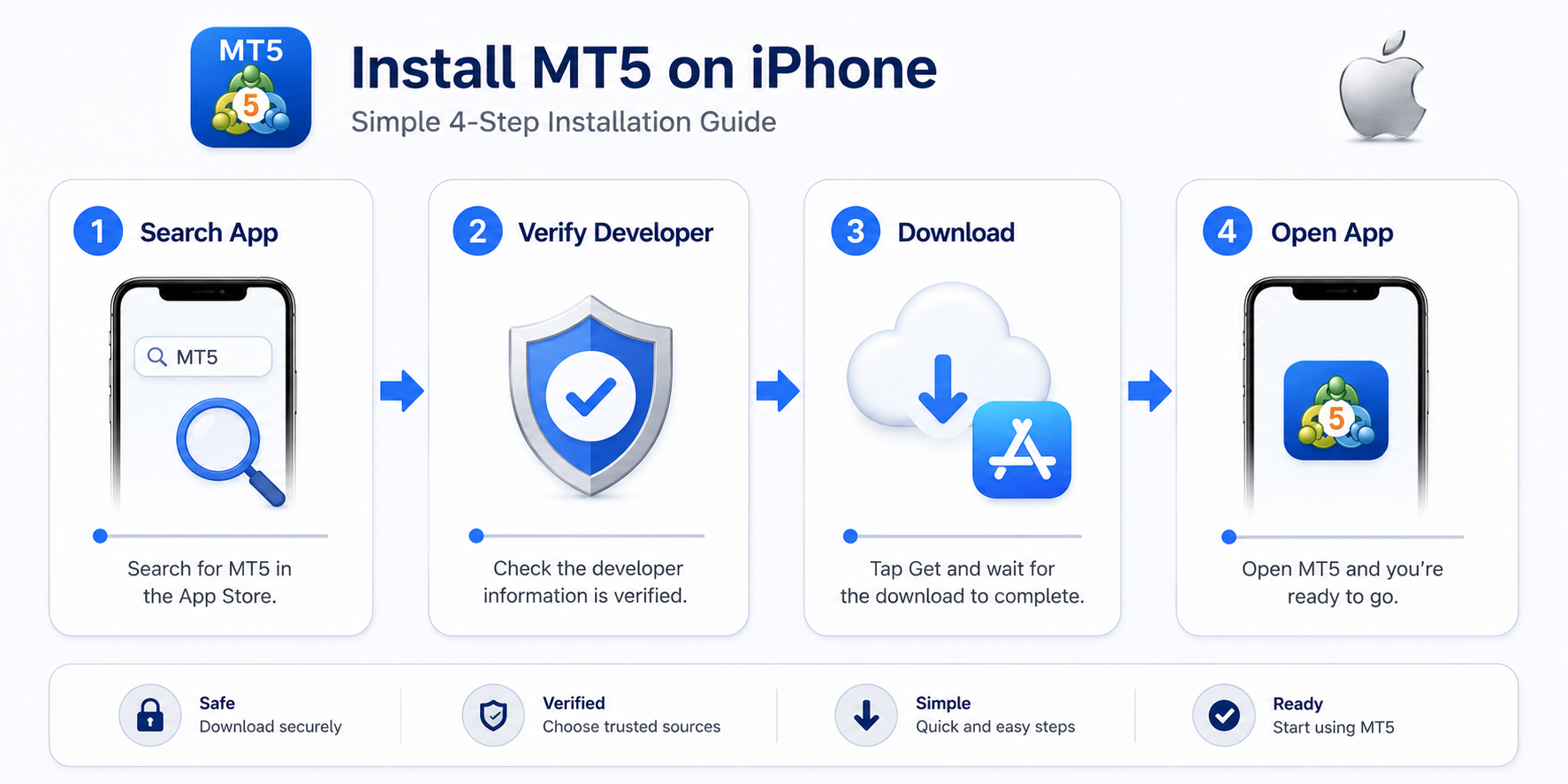
第一步:打开 App Store
在 iPhone 或 iPad 上打开 App Store。建议直接使用设备自带的 App Store 搜索应用,不建议通过来源不明的网页跳转下载。
如果通过 MetaTrader 5 官方页面进入下载入口,也应最终跳转到 Apple App Store 页面完成安装。
第二步:搜索 MetaTrader 5
在 App Store 搜索框中输入 “MetaTrader 5” 或 “MT5”。
搜索结果中可能会出现多个名称相似的应用。用户应确认应用名称为 MetaTrader 5,并注意供应商是否为 MetaQuotes Software Corp.。Apple App Store 页面显示,MetaTrader 5 的供应商为 MetaQuotes Software Corp.。
第三步:点击获取或下载
确认应用信息无误后,点击“获取”或下载按钮。系统可能会要求用户通过 Face ID、Touch ID 或 Apple ID 密码确认下载。
如果此前已经安装过该应用,按钮可能显示为云朵下载图标,点击后即可重新下载。
第四步:等待安装完成
下载完成后,iPhone 主屏幕或 App 资源库中会出现 MetaTrader 5 图标。MetaTrader 5 iPhone 帮助页面说明,安装完成后,用户可以点击设备上的 MetaTrader 5 图标运行应用。
如果主屏幕没有看到图标,可以在 App 资源库或系统搜索中输入 “MetaTrader 5” 查找。
MT5苹果版安装步骤
iPhone 上的应用安装通常由 App Store 自动完成,用户不需要像电脑端那样手动运行安装程序。
第一步:确认 App Store 下载完成
用户点击下载后,系统会自动完成下载和安装。安装过程中不建议频繁关闭 App Store,也不建议反复点击下载按钮。
如果下载长时间停留在等待状态,可以先检查网络连接、Apple ID 状态和设备存储空间。
第二步:在主屏幕或 App 资源库中找到应用
安装完成后,可以在 iPhone 主屏幕、App 资源库或系统搜索中查找 MetaTrader 5。
如果搜索不到,可能是应用尚未下载完成,也可能是被放入某个文件夹或仅保存在 App 资源库中。
第三步:打开 MT5 苹果版
点击 MetaTrader 5 图标打开应用。首次打开时,用户可能会看到登录账户、开设模拟账户或连接已有账户等相关入口。MetaTrader 5 iPhone 帮助页面说明,用户安装后可点击图标运行应用,并进入初始页面。
第四步:根据需要允许通知
首次使用时,系统可能会询问是否允许通知。用户可以根据自己的需求选择是否开启。
如果用户希望接收价格提醒、账户消息或其他推送,可以允许通知;如果只是先熟悉软件,也可以稍后再到系统设置中调整。
安装完成后需要检查哪些内容?
MT5 苹果版安装完成后,建议先进行基础检查,确认应用可以正常使用。
检查应用是否可以正常打开
点击 MetaTrader 5 图标,确认应用是否能够正常启动。如果应用无法打开,可以尝试重启 iPhone、检查系统版本,或从 App Store 重新安装。
检查网络连接是否正常
如果应用可以打开,但无法加载服务器、无法显示行情或登录失败,需要进一步检查网络连接。
用户可以尝试切换 Wi-Fi 和移动网络,判断是否是当前网络环境导致连接异常。
检查基础页面是否正常显示
打开 MT5 苹果版后,可以先查看主要功能页面。根据 Apple App Store 页面介绍,MetaTrader 5 iOS 版支持实时报价、图表、交易历史、技术指标和分析对象等功能。
新手用户前期不需要立即研究所有功能,可以先熟悉行情、图表、交易、历史和设置等基础入口。
检查是否需要登录账户
如果用户已经有账号,可以选择登录已有账户。如果暂时没有账号,也可以先查看模拟账户入口或熟悉软件基础界面。
需要注意的是,应用安装成功并不代表账户一定可以登录。登录账户仍然需要账号、密码和正确的服务器名称。
MT5苹果版主界面基础说明
安装完成后,用户可以先了解 MT5 苹果版的几个主要页面。
行情页面
行情页面用于显示交易品种报价。不同账户和不同服务器显示的品种范围可能不同。
如果某个交易品种没有显示,通常需要在品种管理区域中手动添加。不要直接判断软件异常,先确认当前账户和服务器是否支持该品种。
图表页面
图表页面用于查看价格走势和 K 线图。Apple App Store 页面说明,MetaTrader 5 iOS 版支持交互式实时价格图表,并提供缩放和滚动操作。
新手用户前期只需要学会打开图表、切换品种和查看不同时间周期,不需要一开始添加太多指标。
交易页面
交易页面通常用于查看账户状态、持仓情况和相关订单信息。用户可以通过该页面查看余额、净值、持仓或挂单等信息。
如果用户暂时不进行交易操作,也可以先通过该页面了解账户信息的显示方式。
历史页面
历史页面用于查看账户历史操作记录,包括已完成交易和相关记录。后续排查账户操作记录时,历史页面会比较常用。
设置页面
设置页面用于调整应用相关选项。用户可以在这里查看应用设置、消息、日志和其他功能入口。
如果后续需要修改语言、检查通知或处理连接问题,设置页面会比较常用。
MT5苹果版安装后如何登录账户?
安装完成后,如果用户需要登录账户,通常需要填写三项信息:账号、密码和服务器名称。
账号和密码一般由账户所属服务商提供。服务器名称必须与账户匹配。如果服务器选择错误,即使账号和密码正确,也可能无法登录。
登录账户时,建议重点确认以下内容:
- 第一,账号是否填写完整。
- 第二,密码是否输入正确,并注意大小写。
- 第三,服务器名称是否与账户匹配。
- 第四,是否误选了模拟账户服务器或真实账户服务器。
- 第五,当前手机网络是否可以正常连接服务器。
如果安装完成后无法登录,不一定代表 MT5 安装失败。多数情况下,需要从账号、密码、服务器和网络连接等方面进行排查。
MT5苹果版下载失败怎么办?
如果 MT5 苹果版下载失败,建议按照以下方向逐项检查。
检查 iOS 系统版本
如果 iPhone 系统版本过低,可能无法安装当前版本的 MetaTrader 5。App Store 页面显示,MetaTrader 5 当前需要 iOS 15.0 或更高版本。
如果系统版本不符合要求,用户可以先检查设备是否支持系统更新。
检查 Apple ID 和 App Store 状态
如果 App Store 无法下载应用,可以检查 Apple ID 是否正常登录、是否存在地区限制、是否需要验证付款信息,或 App Store 是否可以正常访问。
检查设备存储空间
如果 iPhone 存储空间不足,可能导致应用无法下载或安装。Apple App Store 页面显示 MetaTrader 5 应用大小约为 35 MB,但实际安装和后续缓存仍需要一定可用空间。
检查网络环境
下载过程中如果网络不稳定,可能导致应用长时间等待、下载中断或安装失败。用户可以切换 Wi-Fi 或移动网络后重新下载。
确认 App Store 地区和搜索结果
如果在 App Store 中找不到 MetaTrader 5,可以检查 App Store 地区、关键词输入和设备兼容性。也可以通过 MetaTrader 5 官方下载页面进入 iOS 下载入口。
MT5苹果版下载后打不开怎么办?
如果 MT5 苹果版安装完成后无法打开,可以尝试以下处理方法:
- 第一,重启 iPhone 后重新打开。
- 第二,确认应用是否完整安装。
- 第三,检查 iOS 系统版本是否符合要求。
- 第四,清理设备存储空间后再次尝试。
- 第五,检查是否开启了系统限制或屏幕使用时间限制。
- 第六,卸载后从 App Store 重新安装。
如果应用可以正常打开,但显示无连接、无法加载服务器或无法登录账户,则应进入网络、服务器和账户信息方向继续排查,而不是反复下载安装。
MT5苹果版和安卓版有什么区别?
MT5 苹果版和安卓版都属于 MetaTrader 5 的移动端版本,核心使用场景相似,都是为了方便用户在手机或平板设备上查看行情、图表、账户状态和历史记录。
两者主要区别在于设备系统和下载渠道不同。苹果版通常通过 Apple App Store 下载,适用于 iPhone 和 iPad;安卓版通常通过 Google Play、官方 APK 或其他安卓应用渠道下载。
对于新手用户,可以根据自己的设备选择对应版本。如果使用 iPhone,就学习苹果版;如果使用安卓手机,就学习 安卓版。不同设备上的 MT5 登录逻辑基本相似,都需要账号、密码和服务器信息。
新手下载 MT5 苹果版的注意事项
用户在下载和安装 MT5 苹果版时,应注意以下事项:
- 第一,优先通过 App Store 或 MetaTrader 5 官方页面下载。
- 第二,确认应用名称为 MetaTrader 5。
- 第三,确认供应商为 MetaQuotes Software Corp.。
- 第四,安装前检查 iOS 或 iPadOS 系统版本。
- 第五,安装后先确认应用是否能够正常打开。
- 第六,登录账户前准备好账号、密码和服务器名称。
- 第七,安装成功不代表账户一定可以登录。
- 第八,遇到问题时,应先判断属于下载问题、安装问题、打开问题还是登录连接问题。
通过以上步骤,可以降低下载异常、登录失败和使用混乱的情况。
常见问题
MT5苹果版是免费的吗?
MT5 苹果版通常可以免费下载。MetaTrader 5 官方 iPhone/iPad 页面说明,该应用可以免费使用,并可通过 App Store 下载。但用户是否能够登录账户、查看特定交易品种或进行相关操作,取决于账户服务商提供的账户信息和权限设置。
MT5苹果版下载后可以直接交易吗?
不一定。下载安装 MT5 只完成了软件准备。Apple App Store 页面也说明,如果要使用真实资金交易,需要与金融公司或经纪商单独开立真实交易账户。用户还需要拥有有效账户,并正确填写账号、密码和服务器信息,才能进行后续操作。
iPhone 找不到 MT5 怎么办?
如果在 App Store 中找不到 MT5,可以检查 App Store 地区、设备系统版本和搜索关键词。也可以通过 MetaTrader 5 官方下载页面查看 iOS 版本入口。
MT5苹果版安装失败是不是手机不能用?
不一定。安装失败可能由 iOS 版本、Apple ID、App Store 状态、网络环境或存储空间导致。建议先逐项排查原因。
MT5苹果版登录不上怎么办?
登录不上通常与账号、密码、服务器或网络连接有关。应先确认账号信息是否正确,再检查服务器名称是否匹配,最后检查当前手机网络是否正常。
使用提示
本文主要介绍 MT5 苹果版的下载方式和 iPhone 安装流程,适合首次使用 MT5 手机端的用户参考。
MT5 是交易终端软件,主要用于行情查看、图表分析和相关交易操作。软件本身不等于交易账户,也不提供投资建议或收益保证。用户在使用任何交易软件和相关服务前,应根据自身情况谨慎判断,并注意相关风险。
如果你使用安卓手机,也可以阅读 《MT5安卓版怎么下载?安卓手机安装教程》。若你使用 Windows 电脑,可参考 《MT5电脑版怎么下载?Windows安装教程》。