
安装与环境
MT5安卓版怎么下载?安卓手机安装教程
本文介绍 MT5 安卓版怎么下载、安卓手机如何安装 MetaTrader 5、安装完成后如何打开软件,以及新手在下载、安装和登录过程中常见问题的处理方法。
MT5 安卓版是 MetaTrader 5 在 Android 手机和平板设备上的移动端版本。用户可以通过安卓手机安装 MT5,用于查看行情、打开图表、登录账户、查看账户状态以及进行相关交易操作。
相比电脑版,MT5 安卓版更适合日常移动使用。比如用户不在电脑旁时,可以通过手机查看行情变化、检查账户连接状态、浏览图表或查看历史记录。对于新手来说,安卓版本的操作入口相对集中,但屏幕空间较小,因此更适合先掌握基础功能,再逐步熟悉更多设置。
本文将按照新手使用顺序,介绍 MT5 安卓版在哪里下载、安卓手机如何安装、安装完成后需要检查什么,以及遇到无法安装、打不开、登录不上等问题时应该如何排查。
MT5安卓版适合哪些用户?
MT5 安卓版适合使用 Android 手机或平板设备的用户。官方页面说明,MetaTrader 5 Android 版可用于安卓手机或平板设备,用户可以通过移动设备连接经纪商服务器、查看报价、分析图表并执行相关交易操作。
如果用户主要在电脑上进行长时间图表分析,电脑版会更适合;如果用户希望在手机上查看行情、登录账户、检查持仓或查看历史记录,安卓版本会更加方便。
MT5 安卓版通常适合以下几类用户:
- 第一,使用安卓手机或安卓平板的用户。
- 第二,希望随时查看行情和账户状态的用户。
- 第三,需要在手机上查看 K 线图和基础指标的用户。
- 第四,已经安装电脑版,但希望同时使用手机端的用户。
- 第五,想先通过模拟账户熟悉 MT5 基础操作的新手用户。
需要注意的是,手机端虽然方便,但并不适合一次性打开过多图表或进行复杂窗口布局。如果用户需要更完整的图表分析环境,建议同时学习 MT5 电脑版。
MT5安卓版在哪里下载?
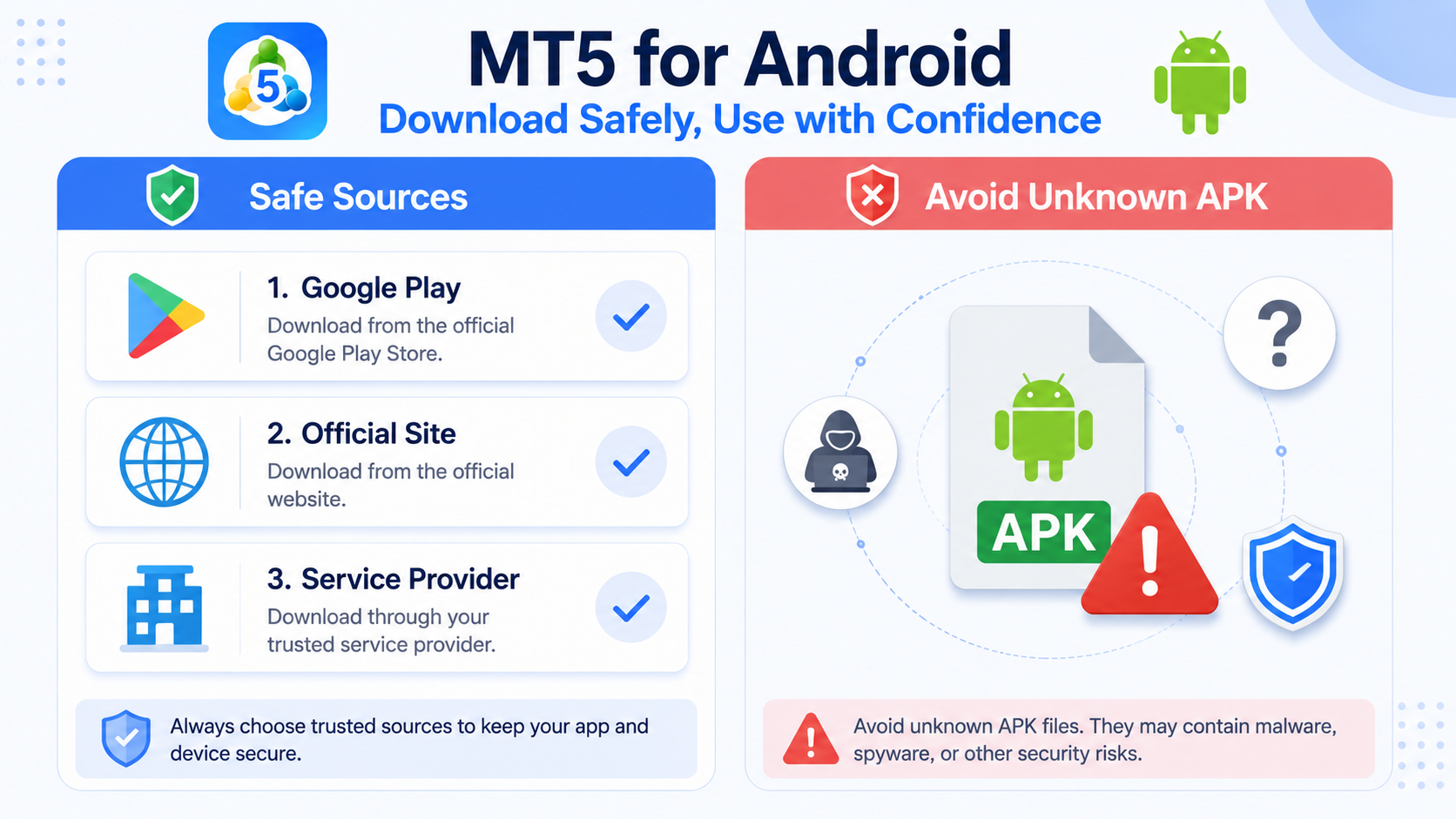
MT5 安卓版常见的下载方式主要有三种。
第一种是通过 Google Play 下载。MetaTrader 5 官方 Android 帮助页面说明,用户可以从 Google Play 应用商店下载 MetaTrader 5,也可以在安卓设备上的 Google Play 应用中搜索下载。
第二种是通过 MetaTrader 5 官方下载页面 下载。官方页面提供 Android 版本下载入口,同时也提供 MetaTrader 5 APK 等相关入口,方便不同安卓设备用户选择合适方式。
第三种是通过账户所属服务商或经纪商提供的下载入口下载。有些服务商会提供自己的 MT5 下载页面,用户安装后可能更容易找到对应服务器。
需要说明的是,MT5 是交易终端软件,不是经纪商,也不是交易账户。MetaQuotes 官方页面说明,MetaQuotes 是软件开发公司,并不提供投资或经纪服务。因此,下载并安装 MT5 只是完成软件准备,后续能否登录账户,还取决于账号、密码、服务器名称和账户权限。
MT5安卓版下载前需要准备什么?
在下载 MT5 安卓版之前,建议先确认以下几个基础条件。
确认手机系统
用户应先确认当前设备是 Android 手机或 Android 平板。如果设备系统版本过低,可能会出现无法安装、无法更新或运行不稳定等问题。
官方 Android 帮助页面说明,用户需要从 Google Play 下载并安装 MetaTrader 5,安装后可以点击屏幕上的图标运行应用。如果应用商店提示设备不兼容,通常需要检查手机系统版本、应用商店地区或设备环境。
确认网络连接正常
下载应用、安装应用、登录账户和连接服务器都需要网络支持。如果当前网络不稳定,可能会导致下载失败、服务器加载缓慢、行情无法刷新或账户登录失败。
建议在稳定的 Wi-Fi 或移动网络环境下完成下载和安装。安装完成后,如果无法连接服务器,也可以尝试在 Wi-Fi 和移动数据之间切换测试。
确认下载来源可靠
MT5 涉及账户登录和交易操作,下载来源应保持可靠。建议优先通过 Google Play、MetaTrader 5 官方页面或账户服务商提供的入口下载。
不建议使用来源不明的安装包、修改版应用或第三方二次打包文件。对于新手用户来说,下载来源越简单清楚,后续排查问题越方便。
准备账户信息
如果用户安装完成后需要登录账户,应提前准备账号、密码和服务器名称。
如果只是先安装软件并熟悉界面,可以暂时不登录账户。安装完成后,用户可以先查看软件底部菜单、行情页面、图表页面和设置入口,再继续学习账户登录。
MT5安卓版下载步骤
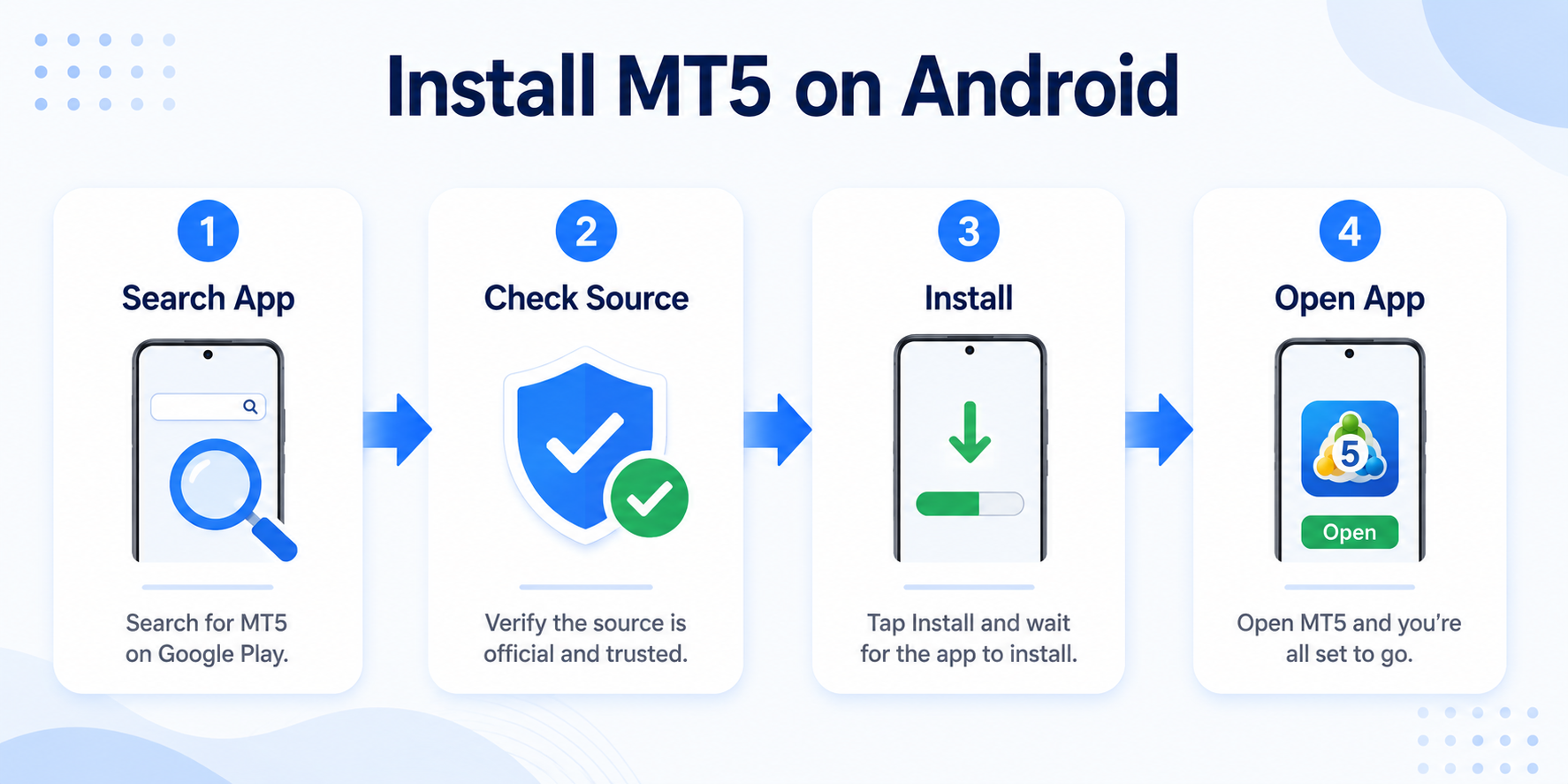
第一步:打开应用商店或官方下载页面
如果手机可以正常使用 Google Play,可以打开 Google Play 应用商店,搜索 “MetaTrader 5” 或 “MT5”。
如果当前设备无法使用 Google Play,也可以进入 MetaTrader 5 官方下载页面,查看 Android 版本、APK 或其他安卓设备相关入口。官方页面显示,MetaTrader 5 提供 Android、Huawei AppGallery 和 APK 等下载方式。
第二步:确认应用名称和开发者
在下载前,建议确认应用名称为 MetaTrader 5,并注意开发者信息是否为 MetaQuotes Software Corp.
Google Play 页面显示,MetaTrader 5 应用由 MetaQuotes Software Corp. 提供。由于应用商店中可能存在名称相似的应用,新手用户不建议只凭图标或关键词直接安装。
第三步:点击安装
确认应用信息后,点击安装按钮。系统会自动下载并安装应用。
安装过程中建议保持网络稳定,不要频繁切换网络,也不要中途关闭应用商店。如果下载速度较慢,可以等待网络稳定后重新尝试。
第四步:等待安装完成
安装完成后,手机桌面或应用列表中会出现 MetaTrader 5 图标。官方 Android 帮助页面说明,安装完成后,用户可以点击屏幕上的 MetaTrader 5 图标运行应用。
如果安装完成后找不到图标,可以在手机应用列表中搜索 “MetaTrader 5” 或 “MT5”。
通过 APK 安装 MT5 安卓版需要注意什么?
部分安卓设备可能无法直接使用 Google Play,这时用户可能会考虑通过 APK 文件安装 MT5 安卓版。
如果需要使用 APK 安装,建议优先从 MetaTrader 5 官方下载页面提供的 APK 入口获取文件。官方页面提供 MetaTrader 5 APK 入口,并说明安卓用户可以在手机或平板设备上下载使用。
使用 APK 安装时,建议注意以下事项:
- 第一,确认 APK 文件来源可靠。
- 第二,不使用来源不明的第三方安装包。
- 第三,安装前确认文件已经完整下载。
- 第四,根据手机系统提示开启必要的安装权限。
- 第五,安装完成后关闭不必要的未知来源安装权限。
- 第六,如果系统提示风险,应先确认文件来源,不要强行安装不明文件。
对于新手用户,如果设备可以正常使用 Google Play,建议优先通过应用商店安装。APK 安装更适合无法使用应用商店,且能够确认文件来源可靠的情况。
MT5安卓版安装步骤
第一步:找到安装入口
如果通过 Google Play 下载,用户只需要在应用商店中点击安装,系统会自动完成安装流程。
如果通过 APK 安装,用户需要在手机文件管理器或浏览器下载记录中找到 APK 文件。
第二步:根据系统提示授权安装
部分安卓手机在安装 APK 时,会提示是否允许当前浏览器或文件管理器安装未知来源应用。用户应确认文件来源可靠后,再根据系统提示进行授权。
如果不确定安装包来源,不建议继续安装。
第三步:完成应用安装
点击安装后,系统会自动完成安装过程。安装期间不建议反复点击安装按钮,也不建议中途关闭安装页面。
如果系统提示安装失败,可以先检查存储空间、系统版本、安装包完整性和应用权限。
第四步:打开 MT5 安卓版
安装完成后,点击 MetaTrader 5 图标打开应用。首次进入应用时,用户可能需要选择登录账户、开设模拟账户或连接已有账户。
官方 Android 帮助页面说明,首次启动应用时,用户可以开设模拟账户、开设真实账户,或登录已有账户。
安装完成后需要检查哪些内容?
MT5 安卓版安装完成后,建议先进行基础检查,确认应用可以正常使用。
检查应用是否可以正常打开
点击 MetaTrader 5 图标,确认应用是否能够正常启动。如果应用无法打开,可以尝试重启手机、清理缓存,或从可靠来源重新安装。
检查网络连接是否正常
如果应用可以打开,但无法加载服务器、无法显示行情或登录失败,需要进一步检查网络连接。
用户可以尝试切换 Wi-Fi 和移动网络,判断是否是当前网络环境导致连接异常。
检查基础页面是否正常显示
打开 MT5 安卓版后,可以先查看底部菜单和主要页面。官方 Android 帮助页面显示,MT5 Android 端包含 Quotes、Charts、Trade、History、Settings 等功能区域,分别对应报价、图表、交易、历史记录和设置等页面。
检查是否需要登录账户
如果用户已经有账号,可以选择登录已有账户。如果暂时没有账号,也可以先查看模拟账户入口或熟悉软件基础界面。
需要注意的是,应用安装成功并不代表账户一定可以登录。登录账户仍然需要账号、密码和正确的服务器名称。
MT5安卓版主界面基础说明
安装完成后,用户可以先了解 MT5 安卓版的几个主要页面。
行情页面
行情页面用于显示交易品种报价。不同账户和不同服务器显示的品种范围可能不同。
如果某个交易品种没有显示,通常需要在品种管理区域中手动添加。不要直接判断软件异常,先确认当前账户和服务器是否支持该品种。
图表页面
图表页面用于查看价格走势和 K 线图。MetaTrader 5 Android 官方页面说明,移动端支持报价、交互式图表、技术指标和图形对象等功能。
新手用户前期只需要学会打开图表、切换品种和查看不同时间周期,不需要一开始添加太多指标。
交易页面
交易页面通常用于查看账户状态、持仓情况和相关订单信息。用户可以通过该页面查看余额、净值、保证金、持仓或挂单等信息。
如果用户暂时不进行交易操作,也可以先通过该页面了解账户信息的显示方式。
历史页面
历史页面用于查看账户历史操作记录,包括已完成交易和相关记录。后续排查账户操作记录时,历史页面会比较常用。
设置页面
设置页面用于调整应用相关选项。用户可以在这里查看应用设置、消息、日志和其他功能入口。
如果后续需要修改语言、检查日志或处理连接问题,设置页面会比较常用。
MT5安卓版安装后如何登录账户?
安装完成后,如果用户需要登录账户,通常需要填写三项信息:账号、密码和服务器名称。
账号和密码一般由账户所属服务商提供。服务器名称必须与账户匹配。如果服务器选择错误,即使账号和密码正确,也可能无法登录。
登录账户时,建议重点确认以下内容:
- 第一,账号是否填写完整。
- 第二,密码是否输入正确,并注意大小写。
- 第三,服务器名称是否与账户匹配。
- 第四,是否误选了模拟账户服务器或真实账户服务器。
- 第五,当前手机网络是否可以正常连接服务器。
如果安装完成后无法登录,不一定代表 MT5 安装失败。多数情况下,需要从账号、密码、服务器和网络连接等方面进行排查。
MT5安卓版安装失败怎么办?
如果 MT5 安卓版安装失败,建议按照以下方向逐项检查。
检查手机系统版本
如果手机系统版本过低,可能无法安装或无法正常运行。可以先检查应用商店是否提示设备不兼容,再根据手机系统情况进行处理。
检查手机存储空间
如果手机存储空间不足,可能会导致下载失败、安装中断或应用无法正常运行。用户可以清理不必要的文件后重新安装。
检查网络环境
下载过程中如果网络不稳定,可能导致安装包下载不完整。用户可以切换 Wi-Fi 或移动网络后重新下载。
检查安装包来源
如果使用 APK 安装,应确认安装包来源是否可靠,文件是否完整。如果安装包损坏,可能会出现无法解析或安装失败。
检查系统权限
部分安卓设备需要允许应用商店、浏览器或文件管理器安装应用。如果权限未开启,可能无法继续安装。
MT5安卓版下载后打不开怎么办?
如果 MT5 安卓版安装完成后无法打开,可以尝试以下处理方法:
- 第一,重启手机后重新打开。
- 第二,确认应用是否完整安装。
- 第三,检查手机系统版本是否符合要求。
- 第四,清理手机存储空间后再次尝试。
- 第五,检查是否被手机安全软件限制。
- 第六,卸载后从可靠来源重新安装。
如果应用可以正常打开,但显示无连接、无法加载服务器或无法登录账户,则应进入网络、服务器和账户信息方向继续排查,而不是反复下载安装。
MT5安卓版和电脑版有什么区别?
MT5 安卓版和电脑版都属于 MetaTrader 5 的不同终端版本,但适用场景不同。
安卓版适合移动使用,方便用户随时查看行情、账户状态、图表和消息提醒。电脑版适合长时间分析图表、多窗口查看、设置模板和使用更完整的软件功能。
对于新手用户,可以先根据自己的使用习惯选择设备。如果主要通过手机查看行情,可以先学习安卓版;如果希望系统学习图表和指标功能,建议同时熟悉电脑版。
需要注意的是,不同设备上的 MT5 登录逻辑基本相似,都需要账号、密码和服务器信息。软件版本不同,但账户和服务器匹配关系仍然是登录成功的关键。
新手下载 MT5 安卓版的注意事项
用户在下载和安装 MT5 安卓版时,应注意以下事项:
- 第一,优先通过 Google Play、官方页面或账户服务商入口下载。
- 第二,不使用来源不明的安装包。
- 第三,安装前确认安卓系统版本和网络环境。
- 第四,安装后先确认应用是否能够正常打开。
- 第五,登录账户前准备好账号、密码和服务器名称。
- 第六,安装成功不代表账户一定可以登录。
- 第七,遇到问题时,应先判断属于下载问题、安装问题、打开问题还是登录连接问题。
通过以上步骤,可以降低安装异常、登录失败和使用混乱的情况。
常见问题
MT5安卓版是免费的吗?
MT5 安卓版通常可以免费下载和安装。MetaTrader 5 官方 Android 页面说明,Android 版可通过 Google Play 下载,并且相关功能可以免费使用。但用户是否能够登录账户、查看特定交易品种或进行相关操作,取决于账户服务商提供的账户信息和权限设置。
MT5安卓版下载后可以直接交易吗?
不一定。下载安装 MT5 只完成了软件准备。用户还需要拥有有效账户,并正确填写账号、密码和服务器信息,才能进行后续操作。
安卓手机找不到 MT5 怎么办?
如果在应用商店中找不到 MT5,可以检查应用商店地区、设备系统版本和网络环境。也可以通过 MetaTrader 5 官方下载页面查看 Android 版本、APK 或 Huawei AppGallery 等入口。
MT5安卓版安装失败是不是手机不能用?
不一定。安装失败可能由系统版本、存储空间、网络环境、安装包完整性或权限设置导致。建议先逐项排查原因。
MT5安卓版登录不上怎么办?
登录不上通常与账号、密码、服务器或网络连接有关。应先确认账号信息是否正确,再检查服务器名称是否匹配,最后检查当前手机网络是否正常。
使用提示
本文主要介绍 MT5 安卓版的下载方式和安卓手机安装流程,适合首次使用 MT5 手机端的用户参考。
MT5 是交易终端软件,主要用于行情查看、图表分析和相关交易操作。软件本身不等于交易账户,也不提供投资建议或收益保证。用户在使用任何交易软件和相关服务前,应根据自身情况谨慎判断,并注意相关风险。
如果已经完成 MT5 安卓版安装,下一步可以继续阅读 《MT5苹果版怎么下载?iPhone安装说明》,了解 iPhone 用户如何下载和安装 MT5。若你使用 Windows 电脑,也可参考 《MT5电脑版怎么下载?Windows安装教程》。